
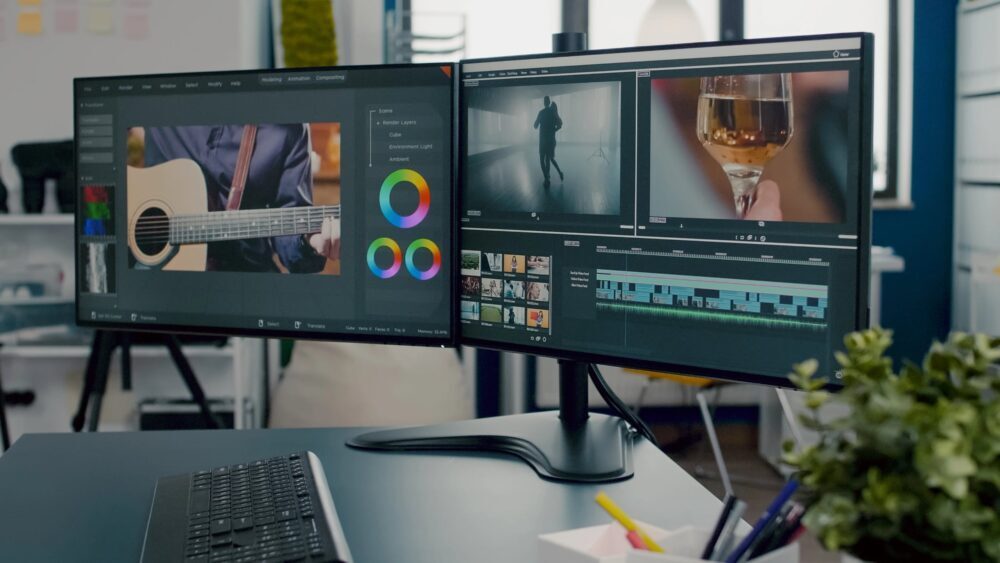
Daisy-Chaining ermöglicht es, mehrere Monitore über eine einzige Verbindung am PC oder Laptop zu betreiben. Damit das klappt müssen eine unterstützte Grafikschnittstelle (DisplayPort bzw. Thunderbolt), ein kompatibler Monitor sowie geeignete Kabel verwendet werden.
Welche Anschlüsse Daisy-Chaining unterstützen, welche Monitore dafür geeignet sind und wie die Einrichtung Schritt für Schritt funktioniert – das zeige ich hier.
Daisy-Chaining ermöglicht es, mehrere Monitore über eine einzige DisplayPort- oder Thunderbolt-Verbindung am PC zu betreiben. Die Technologie nutzt MST (Multi-Stream Transport) und teilt die verfügbare Bandbreite auf alle angeschlossenen Displays auf. Besonders relevant für Nutzer mit begrenzten Grafikkarten-Ausgängen oder MacBook-Besitzer mit Thunderbolt-Anschlüssen.
- DisplayPort ab Version 1.2 und Thunderbolt 3/4/5 unterstützen Daisy-Chaining, HDMI jedoch nicht.
- Monitore benötigen sowohl DisplayPort-Eingang als auch -Ausgang für die Weiterleitung des Signals.
- Die Anzahl möglicher Monitore hängt von der Bandbreite ab – zwei QHD-Monitore sind meist problemlos möglich.
- MST muss im Monitor-Menü aktiviert werden, damit die Reihenschaltung funktioniert.
- Apple Silicon Macs haben Einschränkungen bei der Anzahl unterstützter externer Displays.
Inhaltsverzeichnis
- 1 Was ist Daisy-Chain bei Monitoren?
- 2 Welcher Anschluss ist für Daisy-Chaining geeignet?
- 3 Wie viele Monitore lassen sich per Daisy-Chain verbinden?
- 4 Daisy-Chain-fähige Monitore
- 5 Schritt für Schritt: Daisy-Chain einrichten
- 6 Daisy-Chain am Mac
- 7 Daisy-Chain funktioniert nicht – was tun?
- 8 Häufige Fragen
Was ist Daisy-Chain bei Monitoren?
Beim Daisy-Chaining werden mehrere Monitore wie eine Kette hintereinander geschaltet.
Der PC oder Laptop verbindet sich mit dem ersten Monitor, dieser wiederum per Kabel mit dem zweiten, und so weiter. Statt mehrerer Kabel direkt zur Grafikkarte ist so nur ein einziger Ausgang am Computer notwendig.
Technisch wird das durch MST ermöglicht – kurz für Multi-Stream Transport.
MST ist ein Teil der DisplayPort-Spezifikation und erlaubt es, mehrere unabhängige Bildsignale über eine einzige DisplayPort-Verbindung zu übertragen. Jeder Monitor in der Kette empfängt das für ihn bestimmte Signal und reicht die übrigen an den nächsten Bildschirm weiter.
Den Begriff gibt es im Deutschen übrigens als „Durchschleifen“ oder „Reihenschaltung“ – im technischen Alltag hat sich jedoch das englische Daisy-Chain auch hierzulande durchgesetzt.
Welcher Anschluss ist für Daisy-Chaining geeignet?
Nicht jede Schnittstelle unterstützt Daisy-Chaining. Das ist einer der häufigsten Irrtümer beim Thema.
DisplayPort ab Version 1.2 ist die wichtigste Grundlage. Erst mit Version 1.2 wurde MST eingeführt – ältere DisplayPort-Versionen (1.1 und früher) unterstützen kein Daisy-Chaining. Aktuelle Monitore verwenden meist DisplayPort 1.4, neuere High-End-Modelle bereits DisplayPort 2.1.
Thunderbolt 3, 4 und 5 (jeweils über USB-C) unterstützen Daisy-Chaining ebenfalls, da Thunderbolt DisplayPort als Übertragungsprotokoll nutzt. Thunderbolt-Daisy-Chaining ist besonders bei Mac-Nutzern verbreitet, da Apple-Laptops fast ausschließlich über Thunderbolt-Anschlüsse verfügen.
HDMI unterstützt kein Daisy-Chaining. Auch VGA und DVI scheiden aus – diese älteren Schnittstellen kennen keine MST-Funktion. Wer mehrere Monitore per HDMI betreiben möchte, ist auf separate HDMI-Ausgänge an der Grafikkarte oder eine Dockingstation angewiesen.
Damit Daisy-Chaining funktioniert, muss der Monitor außerdem sowohl einen DisplayPort-Eingang als auch einen DisplayPort-Ausgang besitzen. Nur so kann das Signal an den nächsten Monitor in der Kette weitergeleitet werden.
Viele Einstiegsmonitore haben ausschließlich einen DisplayPort-Eingang – diese eignen sich allenfalls als letztes Glied in der Kette, nicht als Durchgangsstation.
Wie viele Monitore lassen sich per Daisy-Chain verbinden?
Die Anzahl möglicher Monitore in einer Daisy-Chain hängt von der verfügbaren Bandbreite ab. DisplayPort teilt die Gesamtbandbreite auf alle angeschlossenen Displays auf.
Faustregel für DisplayPort 1.2 (21,6 Gbit/s):
- Zwei Monitore mit QHD (2.560 × 1.440) @ 60 Hz: problemlos möglich
- Zwei Monitore mit 4K (3.840 × 2.160) @ 60 Hz: an der Grenze, in der Praxis oft nur mit DSC (Display Stream Compression) möglich
- Drei Monitore mit Full HD (1.920 × 1.080) @ 60 Hz: in der Regel möglich
Mit DisplayPort 1.4 (32,4 Gbit/s) oder Thunderbolt 4/5 ist die Bandbreite deutlich größer, was mehr Flexibilität bei höheren Auflösungen und Bildwiederholraten ermöglicht.
In der Praxis beschränken die meisten Setups die Kette auf zwei Monitore – das ist der häufigste Anwendungsfall und funktioniert mit nahezu allen kompatiblen Geräten zuverlässig.
Daisy-Chain-fähige Monitore
Daisy-Chain-Unterstützung ist kein Massenmarkt-Feature – die meisten günstigen Office-Monitore verfügen nicht über einen DisplayPort-Ausgang.
Nachfolgend zeige ich einige aktuelle Monitor-Modelle mit Daisy-Chaining.
ASUS ProArt PA278CV – 27 Zoll WQHD, DisplayPort Daisy Chain
IPS-Panel, 2.560 × 1.440, USB-C (65 W Laden), DisplayPort-Eingang und -Ausgang für Daisy-Chain, USB-Hub. Solider Allrounder für Büro und kreative Anwendungen.

Der ASUS ProArt PA278CV ist ein 27 Zoll WQHD IPS-Monitor mit 75 Hz Bildwiederholrate, IPS-Panel und hoher Farbgenauigkeit (100% sRGB). Daisy Chaining ist über 1 x DisplayPort Out möglich.


Samsung ViewFinity S80UD – 32 Zoll 4K, DisplayPort Daisy Chain
4K-Auflösung (3.840 × 2.160), 60 Hz, USB-C (90 W), KVM-Switch, Daisy Chain. Die 4K-Variante für alle, die höhere Auflösung mit Daisy-Chaining kombinieren möchten.

Der Samsung ViewFinity S80UD ist ein 4K-UHD-Monitor der 32 Zoll-Klasse mit IPS-Panel, 60 Hz Bildwiederholrate und 5 ms Reaktionszeit. Er bietet HDR10-Unterstützung, umfangreiche ergonomische Einstellmöglichkeiten sowie eine umfangreiche Anschlussausstattung inklusive Daisy Chaining.


Dell UltraSharp U2724DE – 27 Zoll QHD, Thunderbolt Daisy Chain
QHD, 120 Hz, IPS Black-Panel, 2× Thunderbolt, 2× USB-C, 2× DisplayPort, HDMI, 4× USB, RJ45. Einer der vielseitigsten Monitore für Thunderbolt-Daisy-Chaining.

Der Dell UltraSharp U2724DE ist ein 27 Zoll Monitor mit 2560x1440 QHD Auflösung, IPS Black Panel mit hohem Kontrast (2000:1), 120 Hz Bildwiederholrate und umfangreichen Anschlüssen inklusive Thunderbolt 4. Er bietet hohe Farbtreue (98% DCI-P3), ergonomische Einstellmöglichkeiten, eine 3 Jahre Garantie sowie Daisy Chain über Thunderbolt 4.


BenQ PD3226G – 32 Zoll 4K, Thunderbolt 4 Daisy Chain
4K UHD, 144 Hz, IPS, 95% P3, 100% sRGB, Thunderbolt 4 (90 W), Daisy Chain, KVM, Software-Kalibrierung. Für Kreativprofis, die hohe Auflösung mit schneller Bildwiederholrate verbinden möchten.

31,5-Zoll-Monitor mit 4K-UHD-Auflösung, 144 Hz Bildwiederholrate, 1 ms Reaktionszeit und IPS-Panel für hohe Farbgenauigkeit (95% P3, 100% sRGB). Vielseitige Anschlüsse inklusive Thunderbolt 4 und KVM-Switch, Software-Kalibrierung und entspiegeltes Nano-Matte-Display.


Schritt für Schritt: Daisy-Chain einrichten
Benötigte Zeit: 10 Minuten
Daisy-Chain einrichten
- Vorraussetzungen prüfen
Grafikkarte mit DisplayPort-Ausgang (oder Thunderbolt), Monitore mit DP-In und DP-Out, DisplayPort-Kabel (mindestens DP 1.2)
- MST am Monitor aktivieren
Wichtig: Bei vielen Monitoren ist MST (Multi-Stream Transport) nicht standardmäßig aktiviert. Im OSD-Menü (On-Screen Display) des ersten Monitors – also des Monitors, der direkt an den PC angeschlossen ist – unter Eingang/Input die Option „MST“ oder „DisplayPort 1.2″ aktivieren.
- Kabel verbinden
Ersten Monitor per DisplayPort an den PC anschließen. Zweiten Monitor per DisplayPort-Kabel an den DP-Out des ersten Monitors anschließen. Nicht HDMI verwenden – das überträgt kein MST-Signal.
- Betriebssystem-Einstellungen
In Windows unter Einstellungen → System → Anzeige erscheinen beide Monitore. Anordnung und Darstellungsmodus (Erweitern, Duplizieren) lassen sich hier anpassen. Für ein erweitertes Desktop-Setup „Erweitern“ wählen.
- Bildwiederholrate und Auflösung prüfen
Nach dem Einrichten die gewünschte Auflösung und Bildwiederholrate für jeden Monitor einzeln einstellen. Bei Daisy-Chain über DisplayPort 1.2 gegebenenfalls Auflösung oder Hz reduzieren, falls das Bild instabil ist.
Daisy-Chain am Mac
Für Monitor für MacBook und Mac Mini gilt: Thunderbolt ist hier die bevorzugte Verbindung für Daisy-Chaining, da macOS kein DisplayPort-MST über herkömmliche USB-C-Adapter unterstützt.
Wichtig: Apple Silicon setzt Grenzen. Der M1-Chip unterstützt in der Regel nur einen externen Monitor, der M2 zwei Monitore (nur im Clamshell-Modus). Ab M3 und M4 verbessert sich die Unterstützung für mehrere externe Displays deutlich. Wer mit einem Mac mehrere Monitore per Daisy-Chain betreiben möchte, sollte vorab prüfen, welcher Apple-Silicon-Chip im eigenen Gerät steckt.
Daisy-Chain funktioniert nicht – was tun?
Das ist der häufigste Problembereich: Daisy-Chaining ist eingerichtet, aber der zweite Monitor bleibt schwarz oder wird nicht erkannt.
MST nicht aktiviert: Der häufigste Grund. Im OSD-Menü des ersten Monitors die MST-Option suchen und aktivieren. Je nach Hersteller kann das unter „DisplayPort Version“, „DP 1.2″ oder direkt „MST“ zu finden sein.
Falsches Kabel: Ältere DisplayPort-Kabel (< 1.2) oder passive Adapter unterstützen kein MST. Ein zertifiziertes DisplayPort-1.4-Kabel löst viele Kompatibilitätsprobleme.
Bandbreite überschritten: Wenn beide Monitore zu hohe Auflösungen verlangen, reicht die Bandbreite von DP 1.2 nicht aus. Auflösung oder Bildwiederholrate eines Monitors reduzieren.
Grafikkarten-Treiber: Veraltete GPU-Treiber können MST-Erkennung verhindern. Treiber-Update prüfen.
Mac ohne Thunderbolt-Daisy-Chain-Support: Nicht alle MacBook-Modelle und Apple-Silicon-Konfigurationen unterstützen mehrere externe Monitore. Siehe Abschnitt oben.
Häufige Fragen
Daisy-Chain bezeichnet die Reihenschaltung mehrerer Monitore über eine einzige Verbindung am PC oder Laptop. Technisch basiert das auf MST (Multi-Stream Transport), das Teil der DisplayPort-Spezifikation ab Version 1.2 ist.
Der Begriff „Daisy-Chain“ (zu Deutsch: Gänseblümchenkette) beschreibt allgemein eine serielle Reihenschaltung von Geräten. Bei Monitoren ist damit die Verbindung mehrerer Bildschirme hintereinander gemeint, sodass das Signal vom ersten Monitor an den nächsten durchgeleitet wird.
Der größte Nachteil ist die geteilte Bandbreite: Je mehr Monitore in der Kette hängen, desto weniger Bandbreite steht pro Display zur Verfügung – was bei hohen Auflösungen oder Bildwiederholraten zur Einschränkung wird. Außerdem müssen alle Monitore in der Kette eingeschaltet sein, damit das Signal durchgeleitet wird; fällt ein Gerät aus, kann das Bild auf nachfolgenden Monitoren ebenfalls ausfallen. Und nicht zuletzt: Nicht jeder Monitor unterstützt Daisy-Chaining – ein DP-Ausgang am Monitor ist Pflicht.